갑자기 사라진 갤럭시 통화녹음 파일 위치 경로를 찾는 가장 빠른 방법과 음성녹음 앱 미설치 시 대처법은 물론, AI 텍스트 추출 기능을 활용한 유튜브 자막 작업 노하우까지 한 번에 정리해 드립니다.
갤럭시 통화녹음 파일 위치, 왜 자꾸 사라질까?
중요한 업무 통화나 증거가 필요한 대화를 마친 뒤 녹음 버튼을 눌렀는데, 막상 다시 들으려니 파일이 어디 갔는지 몰라 당황하신 적 있으시죠?
저도 최근 중요한 계약 내용을 확인하려고 갤럭시 통화녹음 파일 위치를 찾다가 한참을 헤맸던 경험이 있습니다.
보통은 음악 앱이나 최근 파일에 떠야 하지만, 보안이나 시스템 설정상 특정 폴더 깊숙이 숨겨져 있거든요.
오늘은 복잡한 경로를 거치지 않고 바로 확인하는 최단 경로와 더불어, 이 파일을 스마트하게 활용하는 방법까지 모두 정리해 드릴게요.
파일 탐색기 앱에서 한 번에 찾는 표준 경로와 지름길
가장 확실한 방법은 갤럭시 기본 앱인 ‘내 파일’을 이용하는 것입니다.
하지만 평소에 별도로 사용하는 외부 파일 탐색기 앱(RS 파일 매니저, Solid Explorer 등)이 있다면 해당 앱에서도 동일한 경로로 쉽게 접근이 가능합니다.
아래 순서대로 따라오시면 갤럭시 통화녹음 파일 위치를 즉시 발견하실 수 있습니다.
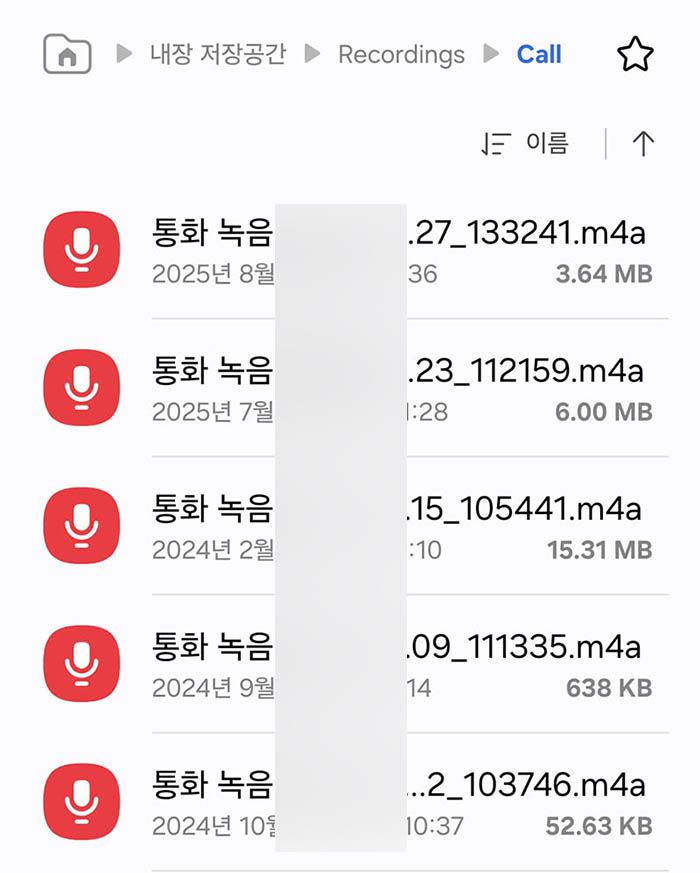
– 최단 경로 확인하기 –
- 표준 경로 : 내장 저장공간(Internal Storage) → Recordings → Call 폴더
- 전화 앱 경로 : 전화 앱 실행 → 우측 상단 점 3개 → 설정 → 통화 녹음 → 녹음한 통화 클릭
만약 폴더가 너무 많아 보이지 않는다면 탐색기 상단 돋보기 아이콘을 누르고 영문으로 ‘Call’을 검색해 보세요.
시스템이 자동으로 해당 폴더를 찾아줍니다.
파일들은 보통 Call_이름_날짜 형식으로 저장되어 있어 관리가 매우 수월합니다.
통화 자동 녹음 설정 및 관리 팁
매번 녹음 버튼을 누르는 것이 번거롭다면 ‘자동 녹음’ 설정을 미리 해두는 것이 좋습니다. 이 기능을 켜두면 모든 대화가 누락 없이 자동으로 갤럭시 통화녹음 파일 위치에 저장됩니다.
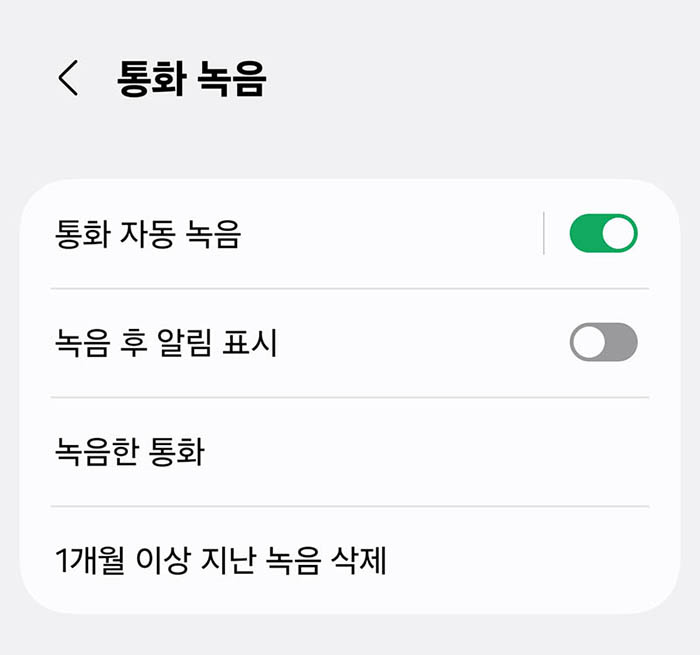
– 자동 녹음 설정 가이드 –
- 설정 : 전화 앱 → 설정 → 통화 녹음 → 통화 자동 녹음 활성화
- 관리 : 내장 메모리가 부족하다면 설정 메뉴 내에서 저장 위치를 [SD카드]로 변경하여 공간을 확보할 수 있습니다.
주기적으로 파일 용량을 체크하여 불필요한 파일은 삭제하고, 중요한 파일은 공유 기능을 통해 안전한 곳에 2중 백업해두는 습관이 필요합니다.
음성녹음 앱 활용 텍스트 추출 및 앱 재설치 방법
이곳에 저장된 파일은 단순히 듣는 것을 넘어 문서화할 수도 있습니다. 갤럭시 통화녹음 파일 위치의 파일을 갤럭시 기본 앱인 [음성녹음] 앱에서 불러오면 ‘텍스트 변환’ 기능을 쓸 수 있기 때문인데요.
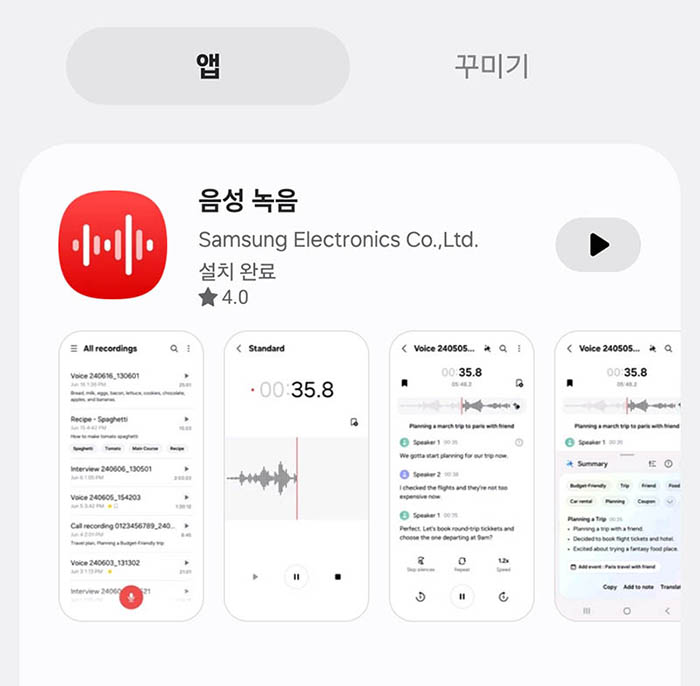
- 앱이 보이지 않는다면? (재설치 팁)
최근 갤럭시 업데이트 이후 기본 [음성녹음] 앱이 삭제되어 찾을 수 없는 경우가 있습니다. 이럴 땐 당황하지 마세요!
해결방법 : [Galaxy Store(갤럭시 스토어)] 실행 → ‘삼성 음성 녹음’ 검색 → 재설치 후 실행하시면 됩니다.
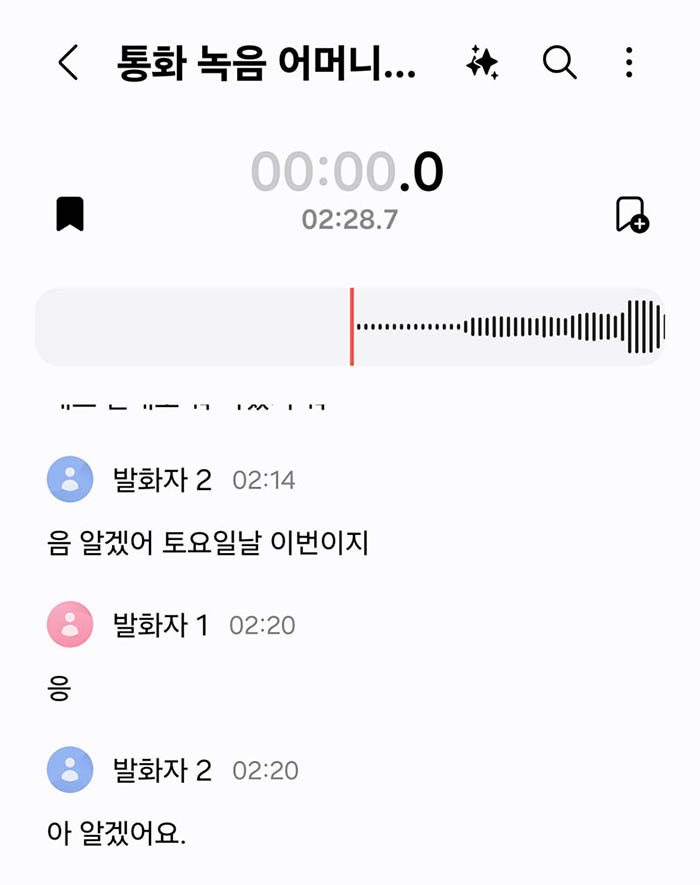
- 스마트한 활용 방법
텍스트 변환: 앱 내에서 녹음 파일을 선택하고 [텍스트 변환]을 누르면 AI가 내용을 문자로 추출해 줍니다.
응용 팁 : 이 기능은 유튜브 자막 작업이나 학습용 강의 녹취 시에도 유용합니다. 유튜브 소리를 녹음한 뒤 텍스트로 변환하면 포스팅 원고 작성 시간을 획기적으로 단축할 수 있습니다.
– 핵심 요약 (FAQ) –
Q. 갤럭시 통화녹음 파일 위치는 어디인가요?
A. 기본 경로는 [내장 메모리 > Recordings > Call]입니다. ‘내 파일’ 앱이나 개인용 파일 탐색기 앱 모두 동일한 경로를 사용합니다.
Q. 기본 음성녹음 앱이 사라졌어요!
A. 업데이트 후 보이지 않는다면 [Galaxy Store]에서 ‘삼성 음성 녹음’을 검색해 다시 설치하면 해결됩니다.
Q. 녹음 내용을 글로 바꿀 수 있나요?
A. 네, 음성녹음 앱의 ‘텍스트 변환’ 기능을 사용하세요. 유튜브 자막 작업이나 회의록 정리 시 매우 유용합니다.